

واتس آپ Whatsapp از قدیمی ترین و بهترین مسنجرها برای اندروید، آیفون، نوکیا، و بلک بری می باشد ، واتس آپ در سال ۲۰۱۴ توسط فیس بوک خریداری شد و اکنون جز بهترین مسنجرها و البته شلوغ ترین مسنجر های گوشی های هوشمند به شمار می رود ، رابط کاربری زیبا و ساده ، راحتی کار با نرم افزار و عرضه شده برای پلفتروم های مختلف از جمله قابلیت هیا کلیدی این نرم افزار به شمار می رود. در ادامه آموزش تصویری نصب مسنجر واتس آپ را برای کامپیوتر و لپ تاپ قرار داده ایم امیدواریم مورد استفاده قرار گیرد.

روش اول آموزش واتس آپ روی کامپیوتر )
نکته مهم در این روش باید حتما واتس آپ روی گوشی شما نصب باشد تا بتوانید روی ویندوز نیز آن را نصب کنید ! گر روی گوشی ندارید روش دوم یا سوم را بخونید
- ابتدا واتس آپ را برای کامپیوتر از لینک روبرو دانلود کنید mdash;-> دانلود واتس آپ برای کامپیوتر
- اگر نمی دانید نسخه ۳۲ یا ۶۴ بیتی را دانلود کنید اموزش رو برو را بخونید mdash;> تشخیص ویندوز ۳۲ یا ۶۴ بیتی
- بسته به صورت rar می باشد برای خروج از حالت فشرده باید winrar داشته باشید mdash;-> دانلود وین رار winrar
۱ - بسته را از حالت فشرده خارج کنید و با اجرای فایل نصب مراحل نصب آغاز می شود ، و تصویری به شکل زیر را مشاهده می کنید.
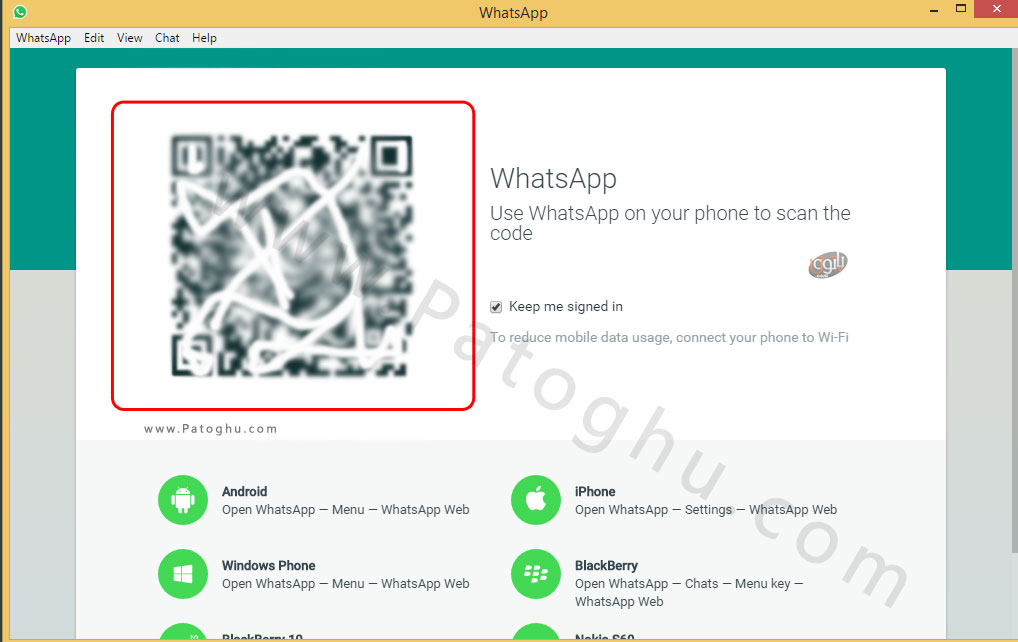
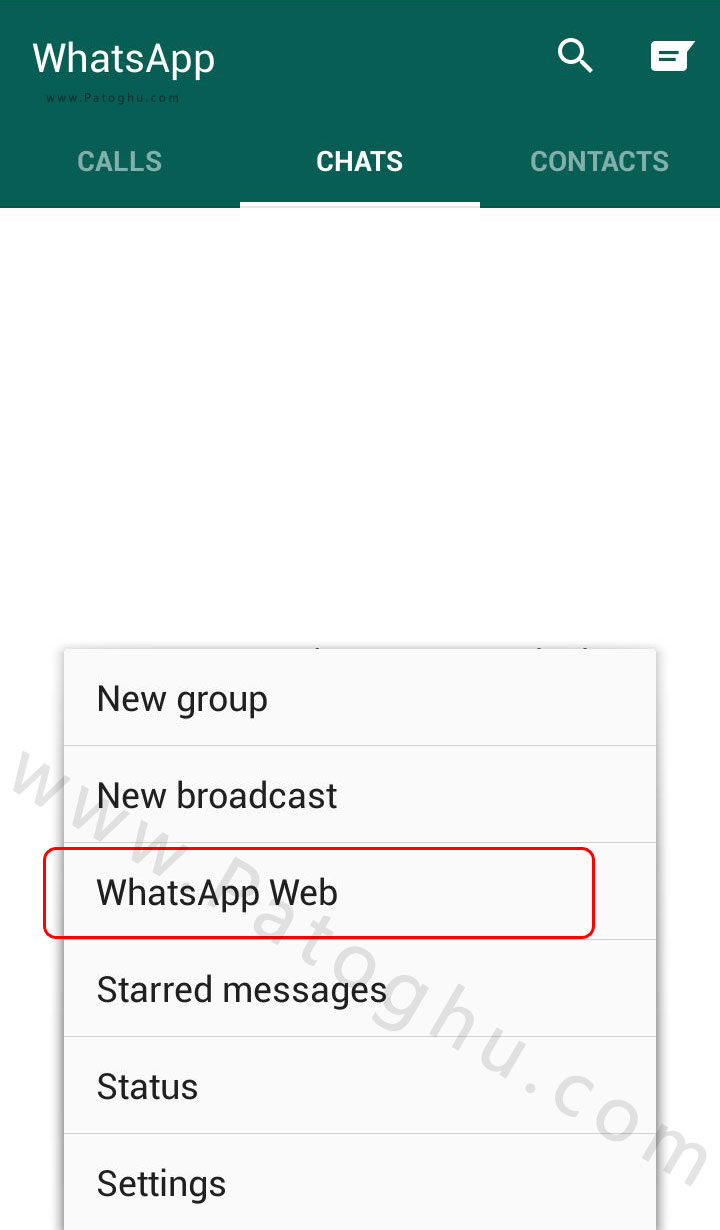
۲ - اکنون به واتس آپ روی گوشی مراجعه کنید به سربرگ Chats مراجعه کنید ، اکنون روی منوی گوشی کلیک کنید و سپس روی whatsapp web کلیک کنید. بعد از این مرحله دوربین گوشی باز می شود و شما باید کد QR که در عکس بالا با کادر قرمز نشان داده ایم را اسکن کنید یعنی دوربین را روی آن بگیرید !
۳ - تمام و واتس آپ شما روی ویندوز نصب می شود !! اگر می خواهید به لیست مخاطبین گوشی دسترسی داشته باشید در منوی بالا روی WhatsApp و سپس New chat کلیک کنید !
روش دوم نصب واتس آپ روی کامپیوتر توسط نرم افزار بلو استکس )
۱ - نسخه جدید بلو استکس را باید نصب داشته باشید اگر ندارید روی لینک روبرو کلیک کنید mdash;> دانلود بلو استکس
۲ - باید اموزش کار و نصب بلو را بلد باشید ، روی لینک روبرو کلیک کنید mdash;-> آموزش نصب بلو استکس
۳ - باید نسخه جدید واتس آپ برای اندروید را داشته باشید mdash;> دانلود نسخه جدید واتس آپ WhatsApp Messenger
مراحل آموزش نصب واتساپ روی کامپیوتر )
شما اول باید بلو استکس را نصب کنید و سپس مراحل زیر را ادامه دهید.
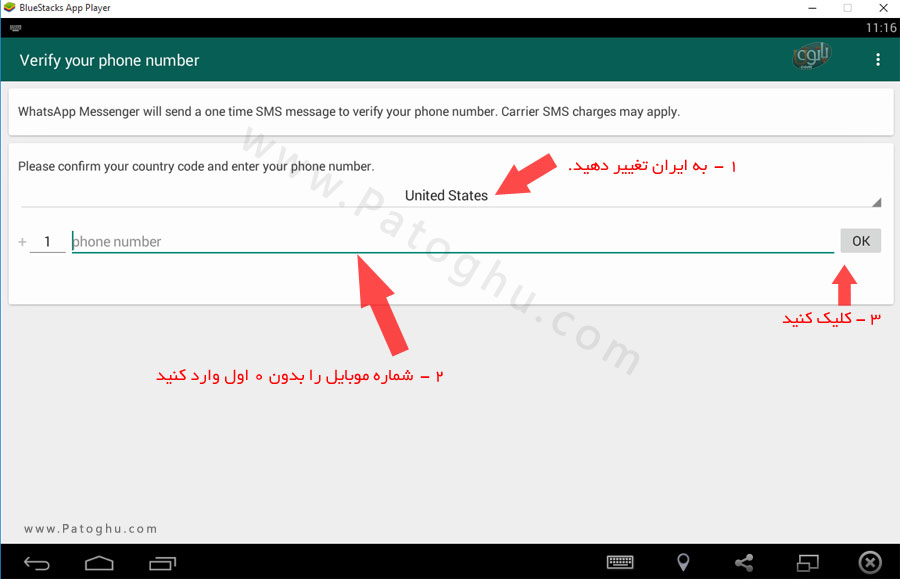
۱ - بعد از نصب واتس آپ روی بلو استکس اکنون آن را باز کنید و مانند شکل زیر کشور را به ایران تغییر داده و در کادر مشخص شده شماره موبایل را بدون ۰ وارد کنید و سپس روی OK کلیک کنید.
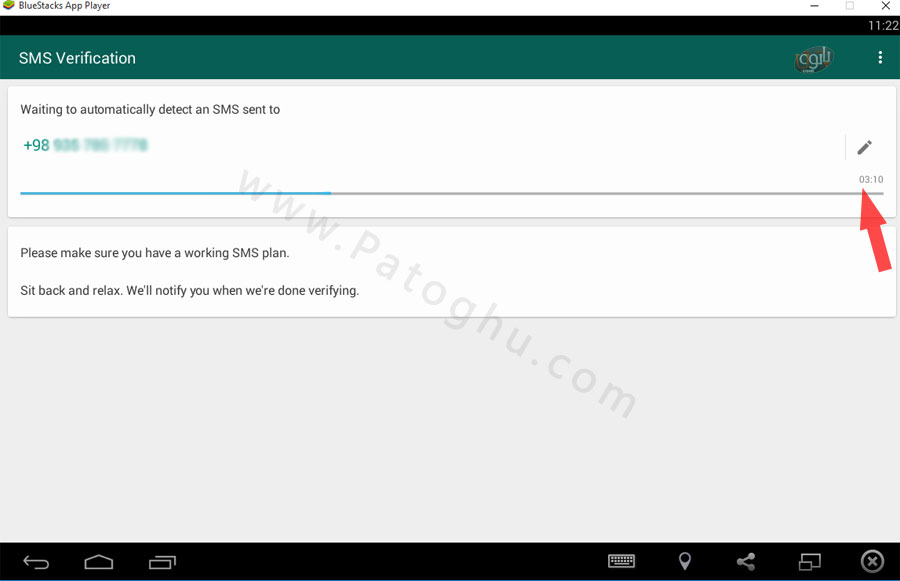
۲ - اکنون باید پیامکی از طرف واتس آپ دریافت کنید. و در بلو استکس یک ثانیه شمار که معملوا ۵ دقیقه می باشد شروع به کار می کند صبر کنید ثانیه شمار ۰ شود و وارد مرحله بعدی شوید. ( هیچ راهی دیگر برای دریافت پیامک وجود ندارد لطفا سوال نفرمایید )
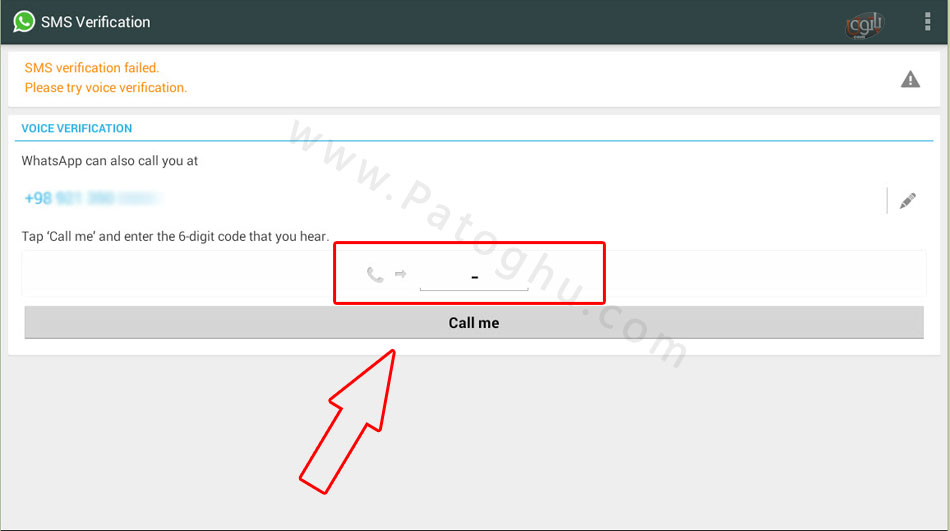
۳ - اکنون باید کد شش رقمی دریافتی را در جای تعیین شده تایپ کرده و روی call me کلیک کنید.
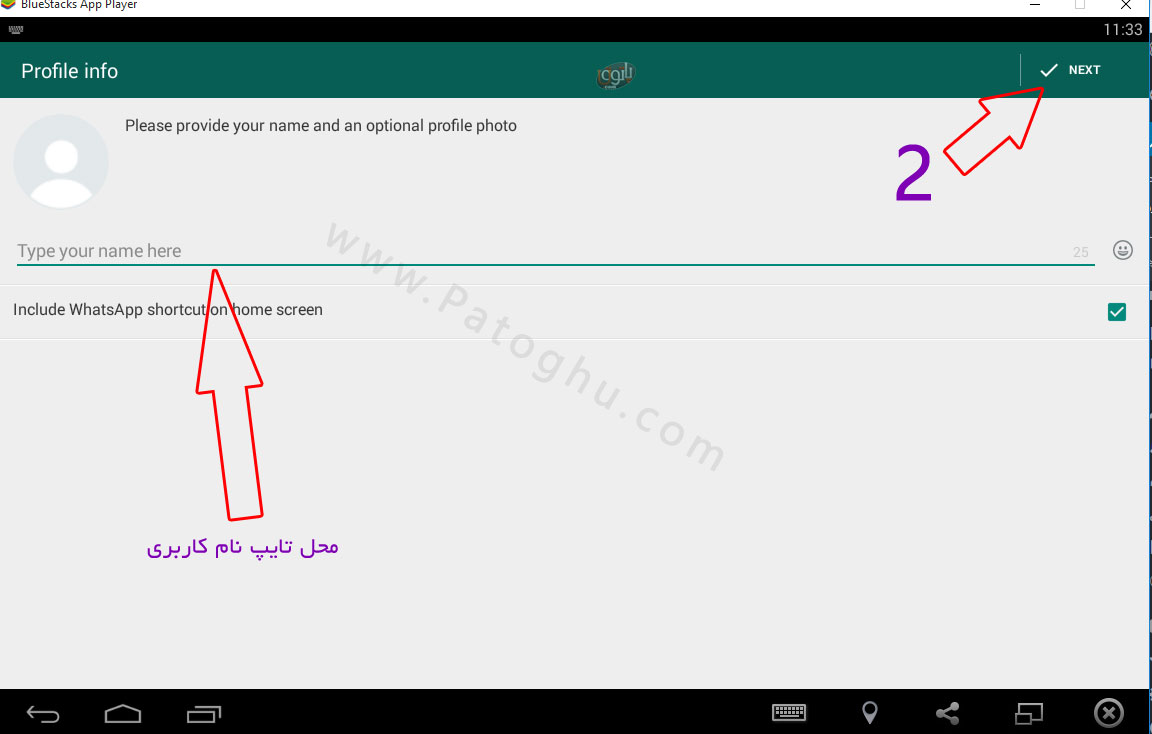
۴ - در مرحله بعد یک نام کاربری برای خودتان انتخاب کنید ( تایپ کنید ) سپس روی Next کلیک کنید.
۵ - اگر با صفحه ای مانند عکس زیر مواجه شدید روی Continue کلیک کنید.

۶ - تبریک عرض می کنیم واتس آپ شما با موفقیت ایجاد شد.
چجوری مخاطبین رو اضافه کنم ؟
شما از دو راه می توانید مخاطبین رو به واتس آپ یا کلا بلو استکس اضافه کنید !
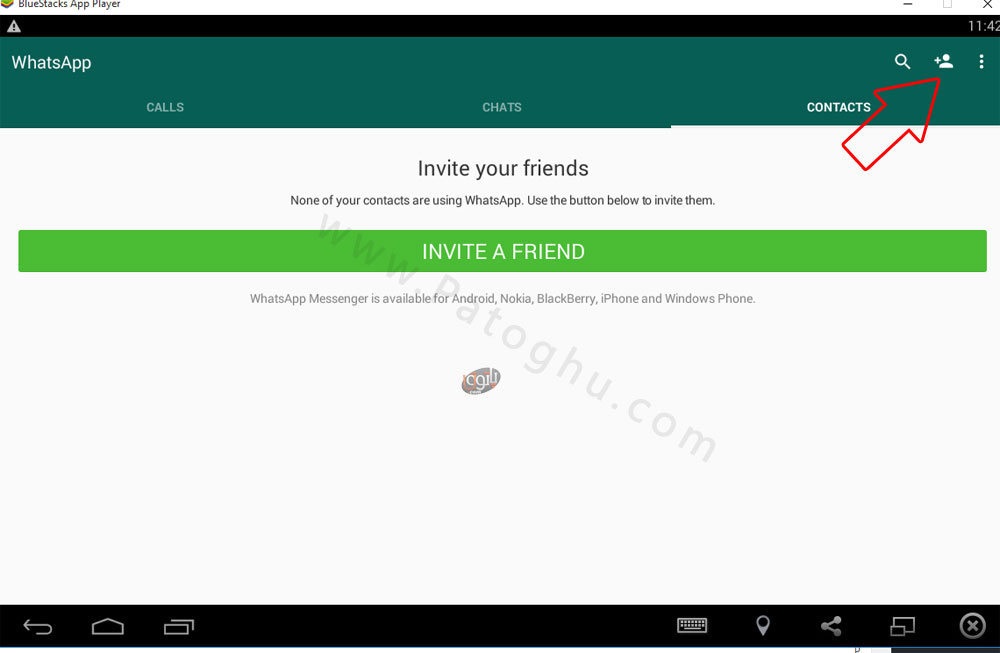
روش اول - از خود نرم افزار واتس آپ می توانید مخاطبین رو در بخش Contacts و کلیک روی آیبکون مشخص شده مخاطبین رو وارد کنید.
روش دوم -یا مراحل زیر را در بلو استکس خود برید ،
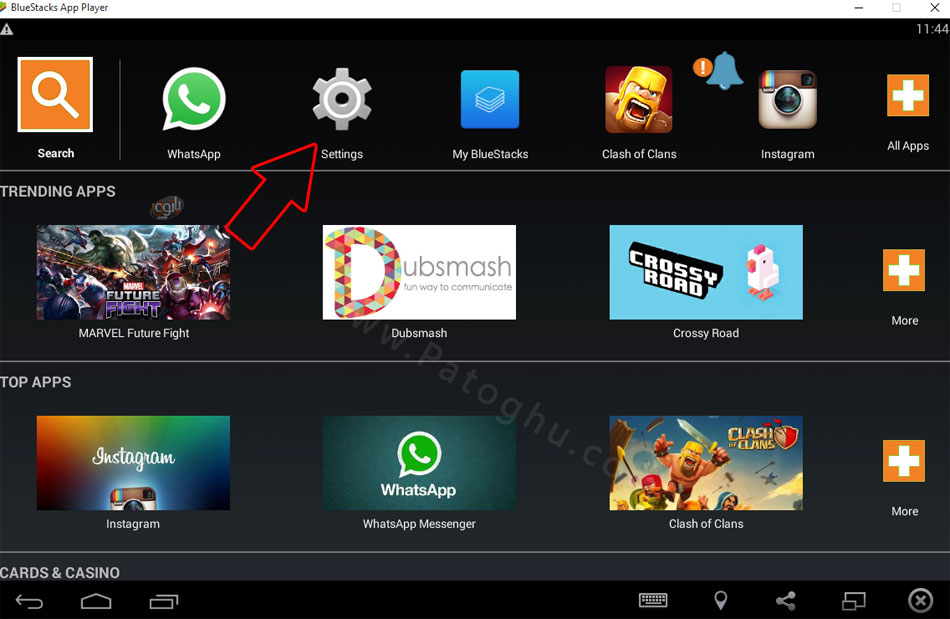
۱ - اول در بلو استکس روی Setting کلیک کنید
۲ - سپس روی Manage Contacts کلیک کنید.
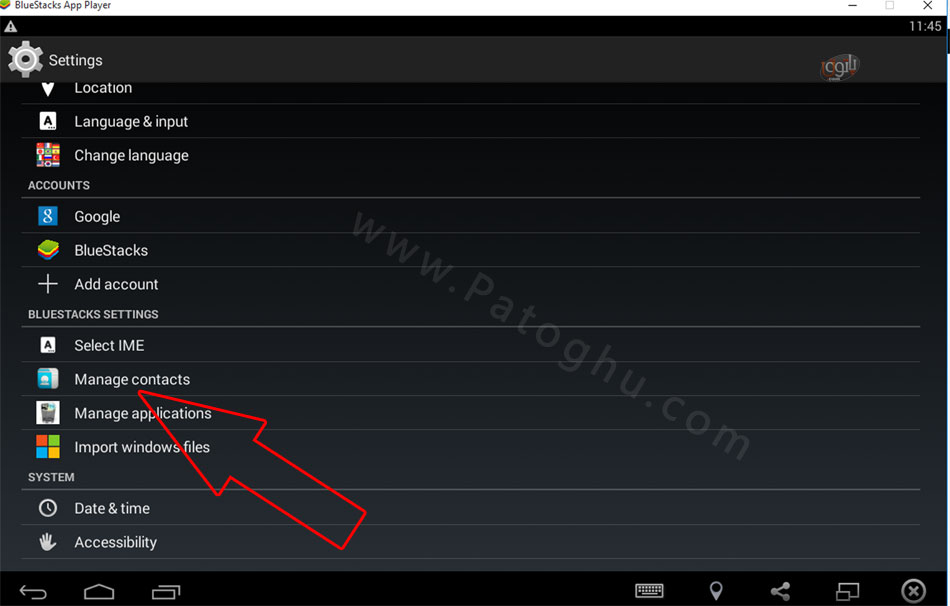
۳ - سپس روی آیکون اضافه کردن شماره مانند عکس زیر کلیک کنید.

۴ - اکنون مانند عکس زیر فیلد های نام و شماره موبایل رو پر کنید ، سپس روی Done کلیک کنید ، شماره اضافه میشه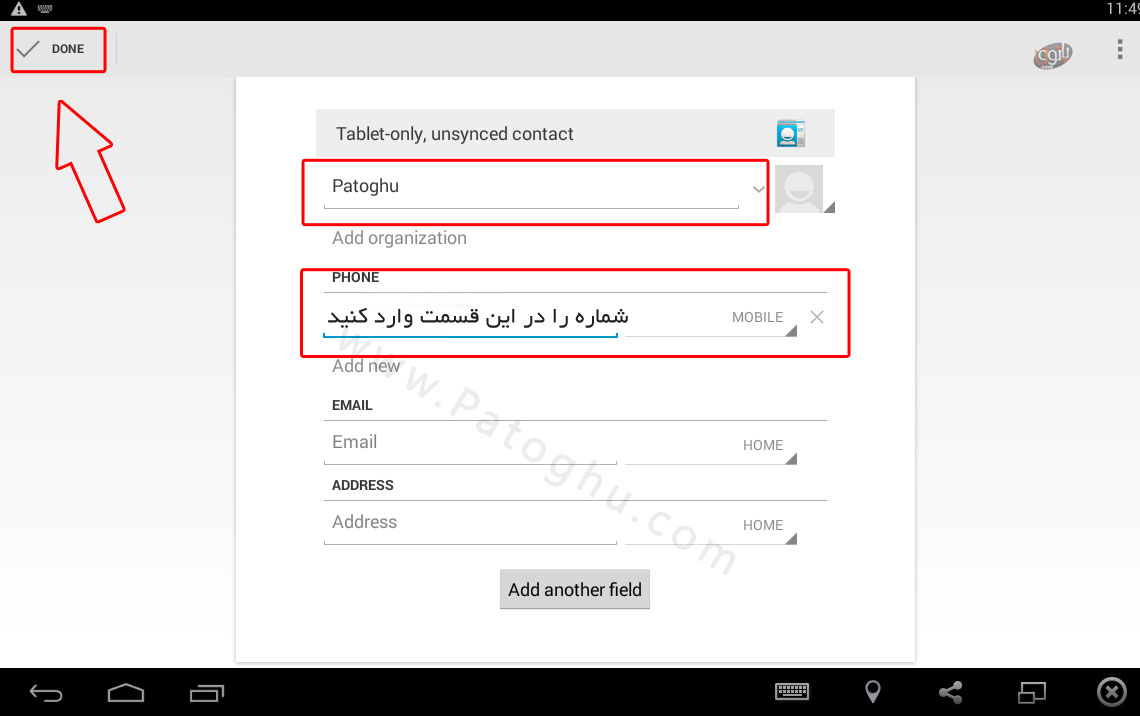
روش سوم نصب واتس آپ روی کامپیوتر از طریق نرم افزار Memu )
۱ - ابتدا باید نرم افزار میمو را داشته باشید mdash;> دانلود Memu میمو
۲ - آموزش نصب و کار با میمو را باید بلد باشید mdash;> آموزش نصب میمو Memu
۳ - واتس آپ اندروید را باید داشته باشید mdash;-> دانلود واتس آپ برای اندروید
بعد از تهیه پیش نیاز ها واتس آپ را روی میمو نصب کنید و سپس مراحل نصب روش دوم را از یک تا ۵ بخونید !
سخنی با کاربران عزیز :
۱- لطف کنید قبل از هر سوالی حتما حتما اموزش رو با دقت مطالعه کنید مراحل آموزش به صورت فوق مبتدی ارسال شده تا کسی مشکلی نداشته باشد.
۲- در هنگام درج سوال جدید دقت بفرمایید سوالتون قبلا در نظرات شاید جواب داده شده باشد چون سوالات تکراری تایید نمی گردند.